賽事公告
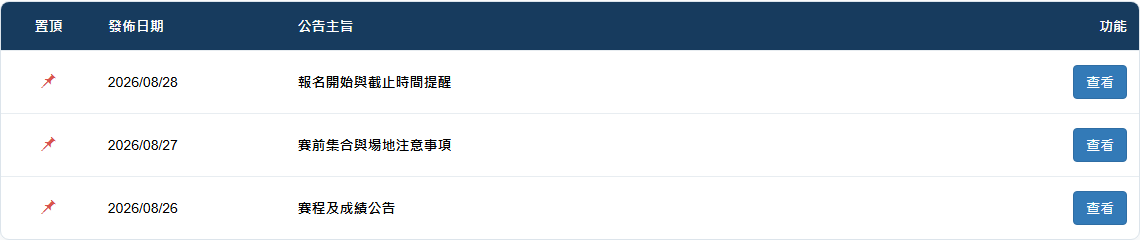
查看承辦人發布的最新消息與附件。報名前、賽前及比賽當天都應再看一次。
賽事系統使用說明
先看公開資訊,再登入報名。報名後請回到隊伍頁確認選手、隊長與隊職員資料。
| 你現在要做的事 | 從哪裡開始 |
|---|---|
| 只看公告、規程、秩序冊、賽程或結果 | 直接使用上方功能表,不必登入。 |
| 替一位選手報名個人項目 | 登入後選「報名作業 → 新增個人報名」。 |
| 替多人建立一支隊伍 | 登入後選「報名作業 → 新增團體報名」,先建立第一位選手,再補其他人員。 |
| 不確定應選個人或團體 | 先看競賽規程的人數規定;仍不確定時先問承辦人,不要用試填方式建立資料。 |
查看承辦人發布的最新消息與附件。報名前、賽前及比賽當天都應再看一次。
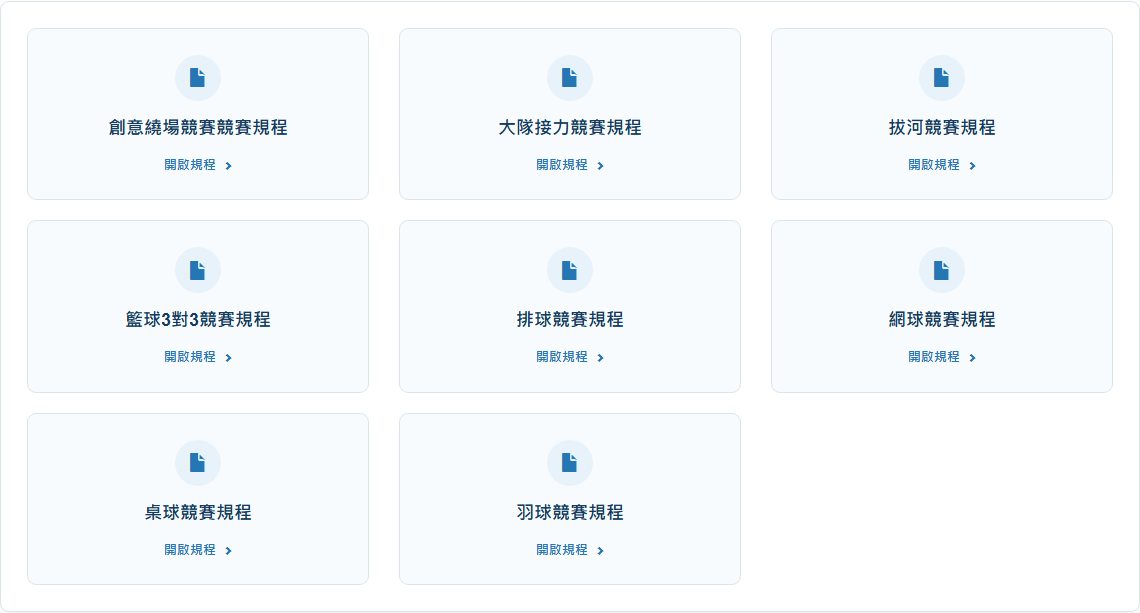
開啟承辦人上傳的 PDF,確認資格、項目、人數與競賽方式。沒有文件時可能不顯示。
登入後新增個人或團體報名,並維護自己的隊伍、選手及隊職員。
點「報名系統」展開子選單,再在新分頁開啟本手冊;原本的報名畫面會保留。
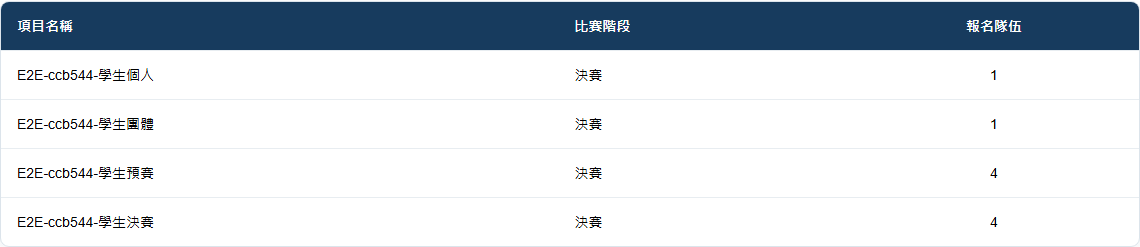
查看各項目目前的隊數或人數,作為報名進度參考,不代表資格已審核。
開啟賽事秩序冊 PDF。承辦人尚未上傳時可能不顯示。
依比賽項目查看場次、日期、場地及已輸入的成績。

查看已完成項目的名次與結果;尚未結算的項目會顯示尚無結果。
瀏覽承辦人發布的相簿與照片。

進入報名作業。未登入仍可查看公開資訊。
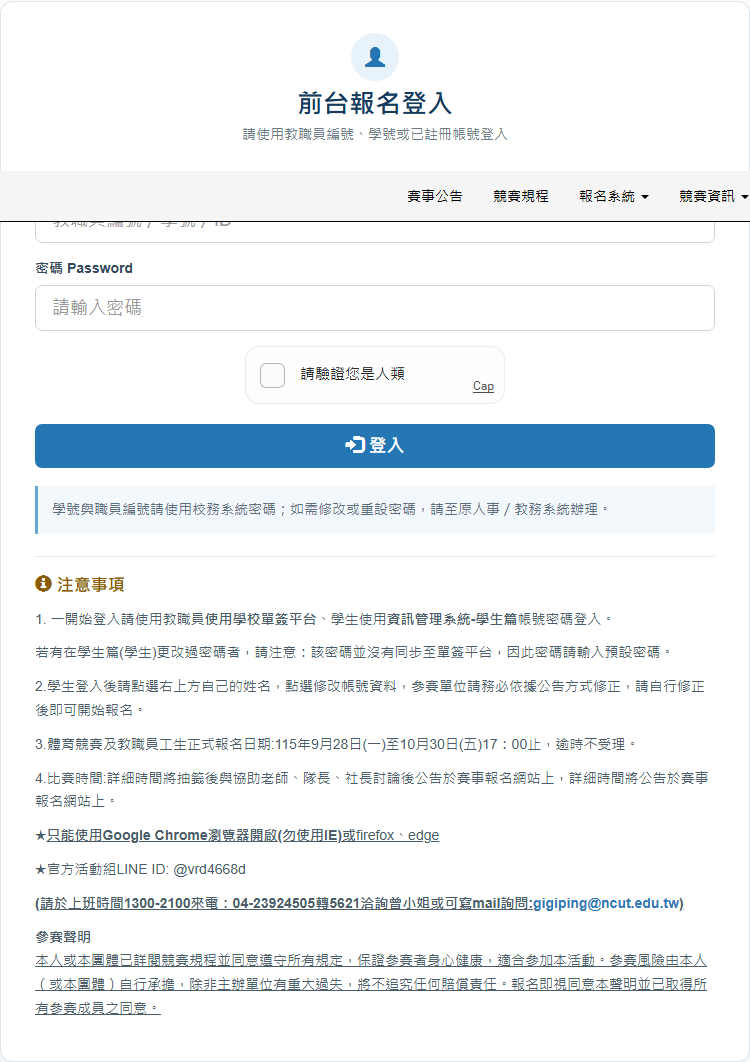
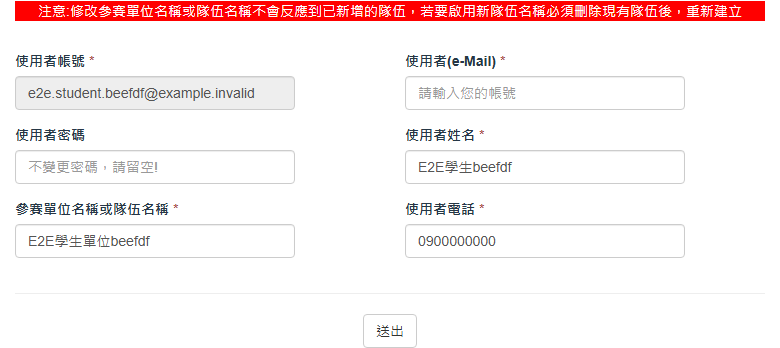
登入後修改此團體報名帳號的聯絡資料;不會因此改動隊伍內的選手資料。
結束報名操作。共用電腦使用完畢一定要登出並關閉瀏覽器。

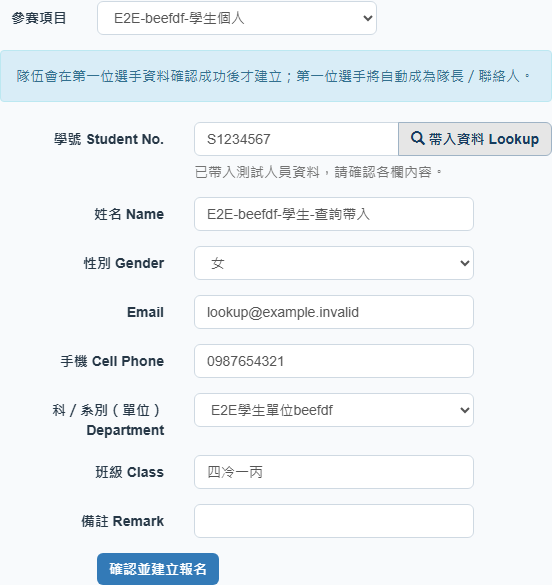
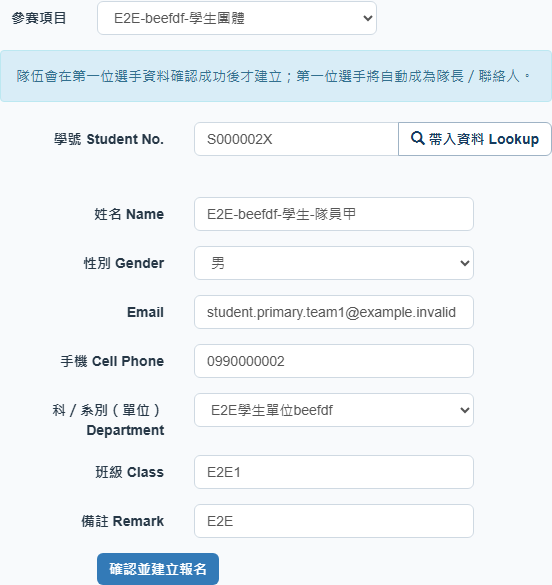
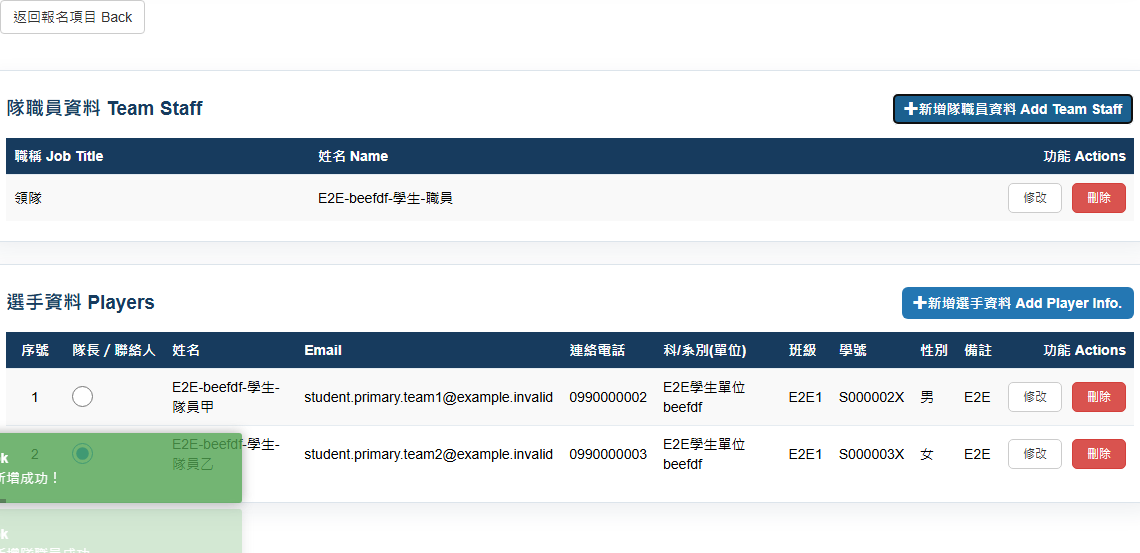
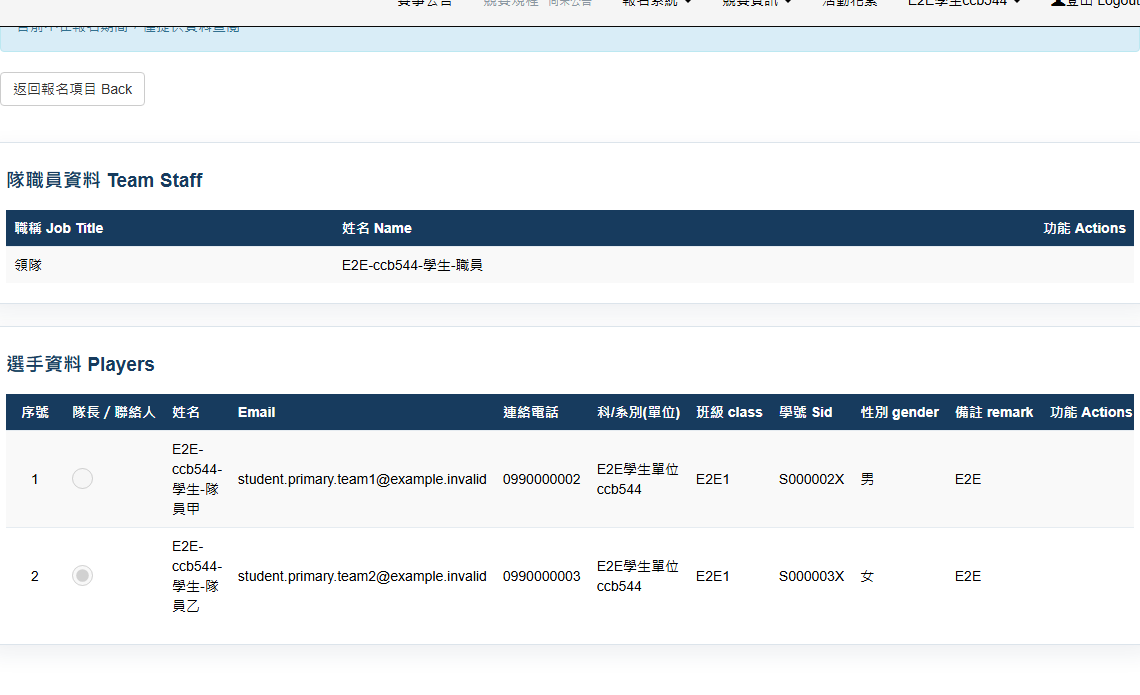
按「新增隊職員資料」,選擇職稱並輸入姓名;儲存後回列表確認。修改或刪除時,先核對操作的是正確列。隊職員不等於選手,不會自動取得參賽資格。
若刪除的是隊伍最後一位選手,系統會再次說明:確認後會刪除整支隊伍及所有隊職員。只有確定整隊都不要保留時才按確定。
同一個團體報名帳號,在同一個團體項目最多建立 9 隊。第 10 隊會被拒絕;不要為了繞過限制改用相似隊名或重複帳號。
同一選手識別資料已在同一項目報名時,系統會拒絕並提示既有隊伍。請依學號或員工編號處理,不要用姓名、帳號或 Email 猜測。
報名期間外仍可登入查看原有資料,但不提供新增、修改、刪除、切換隊長等異動操作。
用來了解目前報名數量。這是進度資訊,不是正式名單或資格審核結果。
開啟後確認 PDF 能正常閱讀,並再核對自己的項目、組別、場次與注意事項。
進入「競賽資訊 → 賽程與成績」,找到項目後按「檢視資料」。
在項目明細展開預賽或決賽,再按賽程圖按鈕查看。這個視窗只供查閱,不會更改隊伍、賽程或成績。
預賽圖依組別分開顯示。先找組別標題,再以左側隊名與上方隊名的交叉格查看對戰;格內列出場次、時間、場地與雙方分數,底列顯示該組名次。關閉視窗後,可再次開啟查看。
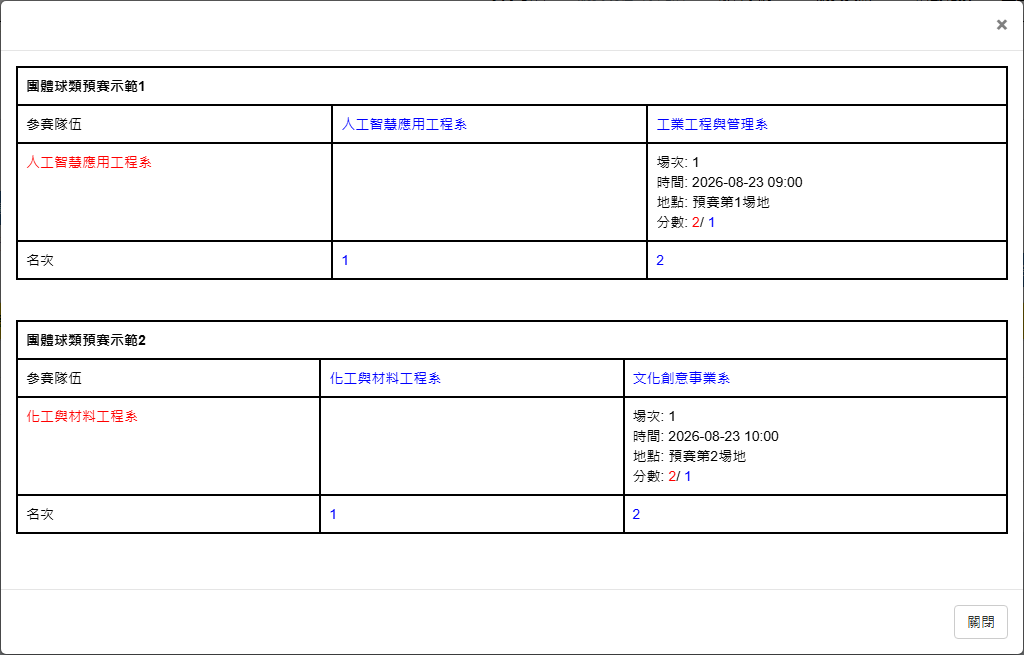
圖表會在儲存預賽成績或承辦人按下產圖按鈕時更新。積分與名次結算後,請承辦人重新顯示賽程圖,確認前台顯示最新名次。若圖表與目前結果不同,請聯絡承辦人核對。
若顯示「賽程或成績已變更,請承辦人重新產生賽程圖後再查看。」,代表目前資料與先前產生的圖表不同。請聯絡承辦人核對最新進度及重新產圖;參賽者不需要重新報名。

若顯示「尚未開放顯示!!」,表示階段尚未開放,或預賽尚無可讀取的圖檔。請關閉視窗並聯絡承辦人確認;不需要重新報名。
已開放的淘汰決賽圖會依目前賽程呈現,包含隊伍、輪空、勝敗晉級線及已輸入的比分、日期與場地。可在圖表視窗選擇 A4 直式或橫式,再按「列印對戰圖」。圖較長時可上下捲動查看;窄畫面也可左右捲動。
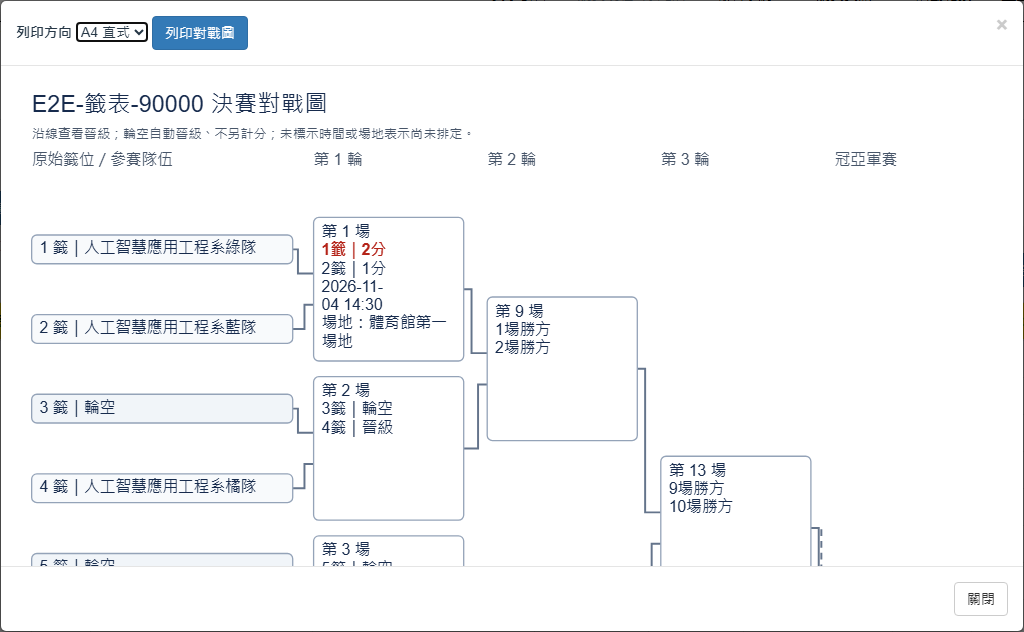
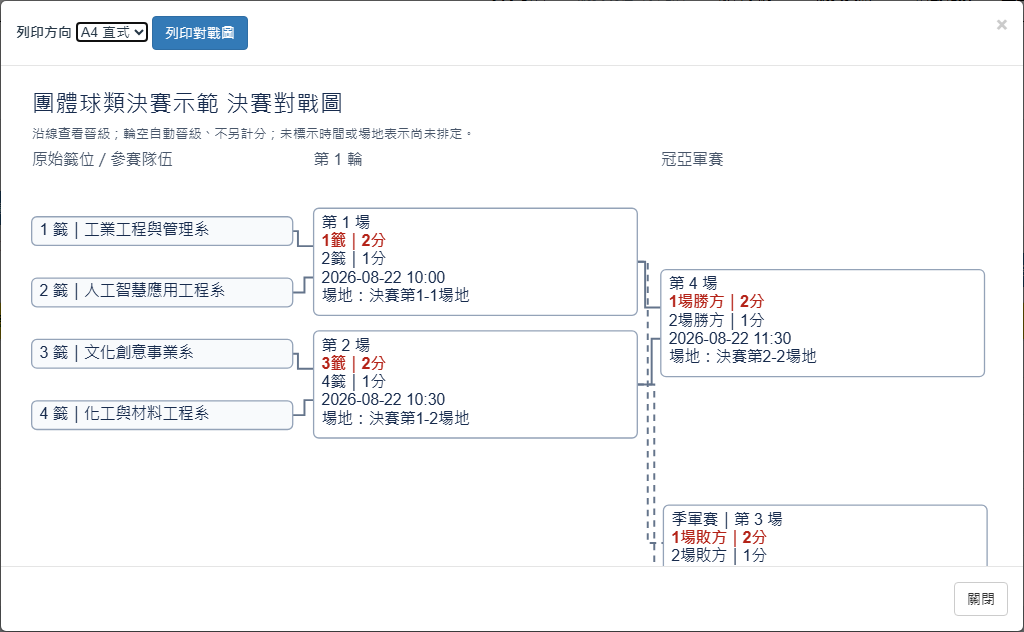
輪空代表該輪沒有對手,不是已完成一場比賽;未填比分也不代表零分。看到「賽程資料尚未完整或場次對應不一致」時,請聯絡承辦人核對,參賽者不需要重新報名。
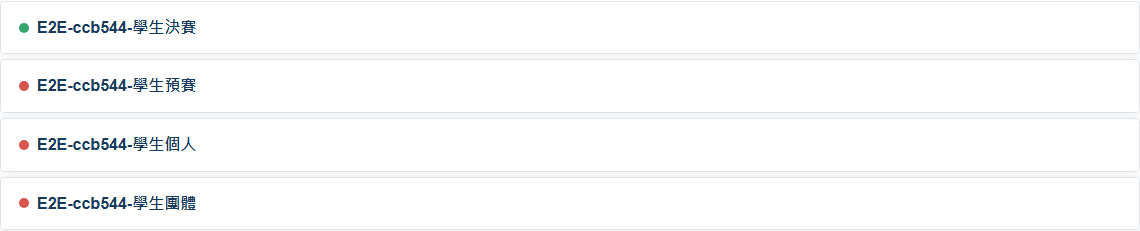
綠色標記表示已有結果。點選項目名稱可展開名次;未完成時會顯示尚無比賽結果。
選擇相簿後點照片查看。沒有相簿時,代表承辦人尚未發布。
先看是否已超過報名期間;截止後只提供查閱。
要。請逐欄確認識別資料、姓名、單位、Email 與電話,再儲存。
階段可能尚未完成或名次尚未結算,請聯絡承辦人,不要重複報名。
例如規程採兩隊對戰,卻被設定成各隊依成績排名。請聯絡承辦人核對競賽規程與項目設定。項目類型由承辦人在後台管理,參賽者無法在前台切換。
承辦人可能看到下列提示。請提供賽事、項目名稱及提示內容,協助承辦人或系統管理員核對:
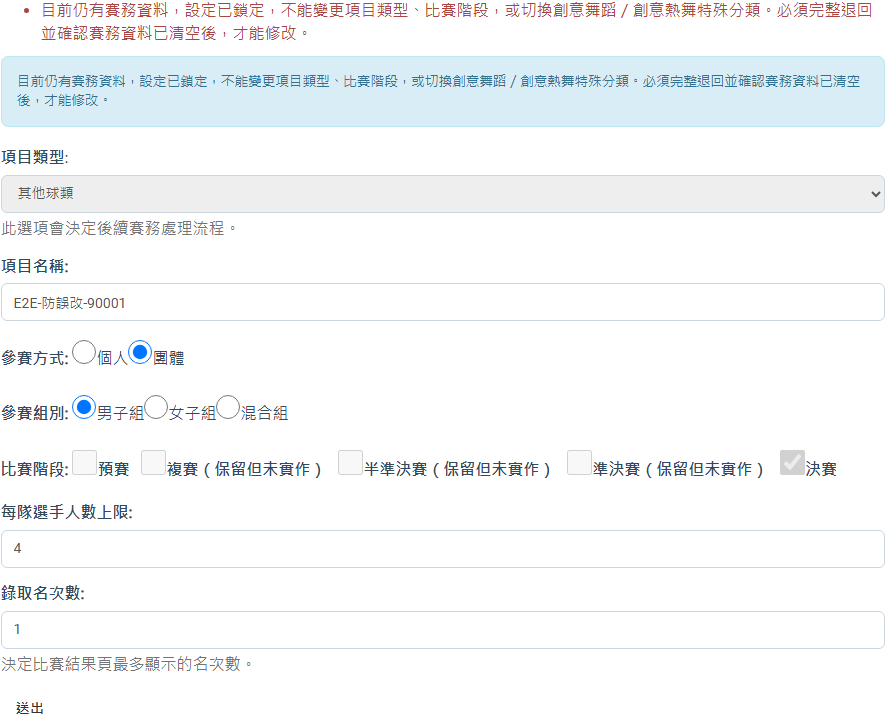
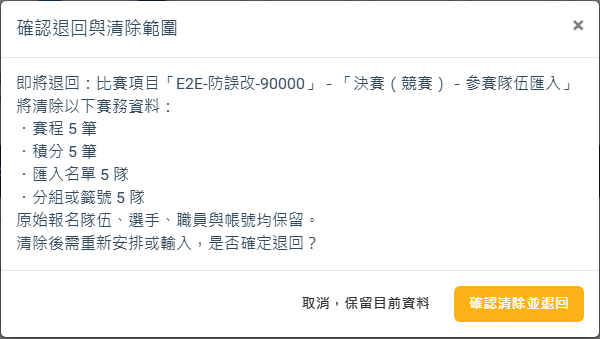
請聯絡承辦人依目前進度逐步退回匯入前,再重新匯入完整名單。退回保留原始報名隊伍及選手;需要清除賽程或成績時,由承辦人在後台確認。參賽者不需要先刪除隊伍或重複報名。補報仍須符合報名期間及參賽資格。
在報名期間內可依畫面刪除隊伍;若從最後一位選手開始刪除,務必看清楚整隊與隊職員都會一併刪除的確認訊息。